
Najlepszy emulator Atari po raz pierwszy opisałem na mojej stronie w… 2000 roku. Tak, tak, wtedy już był internet! 🙂 A ja, kompletnie nieświadomie, w tamtych czasach pisałem bloga, choć niekoniecznie tak to się wtedy nazywało…
Zdaje sobie sprawę, że komputerowi Atari poświęcono już bardzo dużo stron. Ja jednak chciałbym skupić się na omówieniu najbardziej odlotowego emulatora tej maszyny, jaki spotkałem na komputerze PC! Zajmę się opisywaniem emulatora o nazwie Atari800Win. Jest to moim zdaniem najlepszy z dostępnych na rynku oprogramowania emulatorów tego komputera.
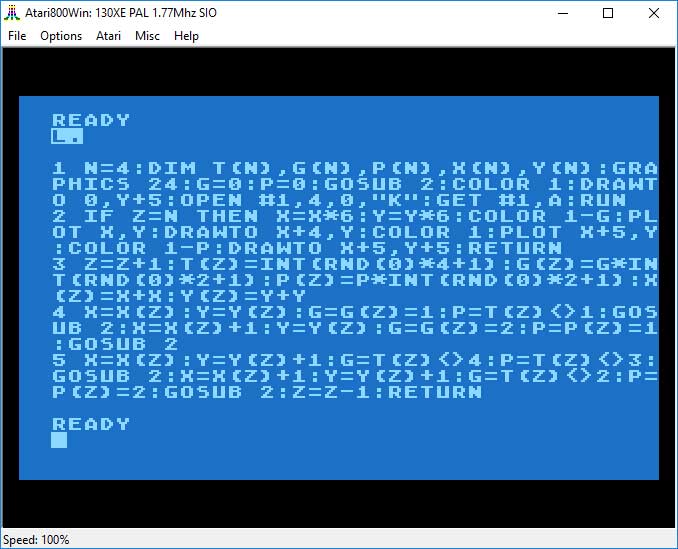
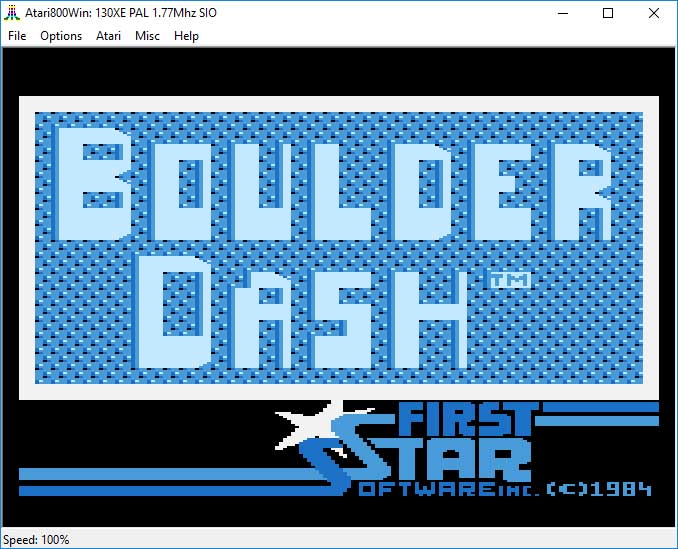
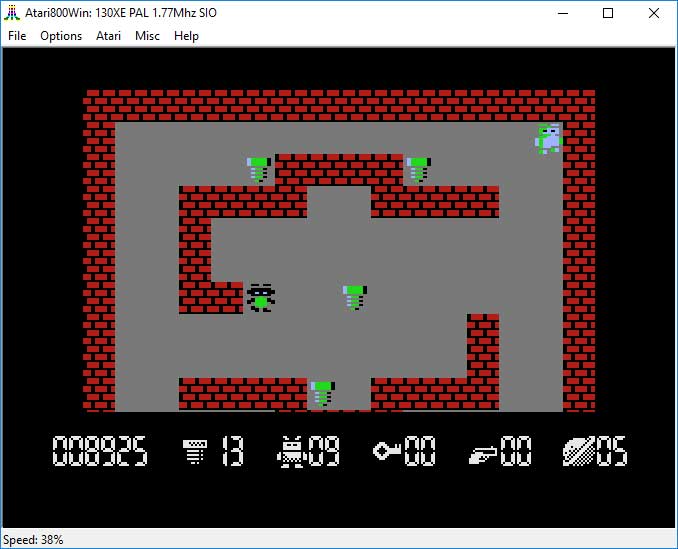
Do podstawowej zalety tego emulatora można zaliczyć 100% odzwierciedlenie oryginału, co w praktyce oznacza lustrzane odbicie “Atarynki” na naszym komputerze. Gwarantuję, że niejednej/emu z Was łza w oku się zakręci, gdy na ekranie ujrzycie “znajomy” obraz selftest-u, nie mówiąc o programach czy grach… 🙂 Przy okazji, bardzo znamienne dla każdego Atarowca screeny, które na pewno ostatecznie przekonają Was do instalacji tego emulatora.

Instalacja emulatora Atari
Instalacja emulatora sprowadza się do pobrania, a następnie rozpakowania pliku ZIP. Wszystkie niezbędne pliki znajdują się w tym archiwum. Najwygodniej rozpakować plik ZIP do dedykowanego folderu.
Wszystkie wersje emulatora są dostępne do pobrania na stronie GitHub użytkownika Jaskier.
Konfiguracja emulatora Atari
Emulator należy skonfigurować, aby nasza “Atarynka” działała jak… prawdziwa “Atarynka”. 🙂 Na początku należy uruchomić program Atari800Win.exe (potwierdzając wszystkie komunikaty, jakie zostaną wyświetlone w związku z pierwszym uruchomieniem). Następnie przechodzimy do ustawiania parametrów.
Opcje grafiki
Z menu Options wybieramy polecenie Graphics Options i ustawiamy jak poniżej.
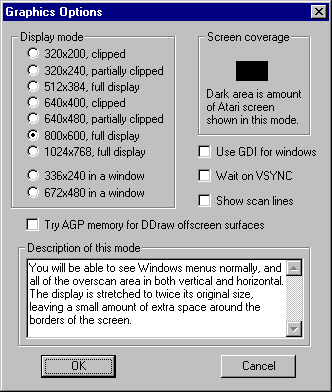
Sugeruję wybrać opcję z full display, jako najbardziej optymalną. Pozostałe opcje powinny być wyłączone. Ciekawostką jest opcja Show scan lines, po wybraniu której na monitorze widoczne są cienkie poziome linie, tak bardzo charakterystyczne dla naszego ośmiobitowca…
Ustawienia pamięci
Gdy już mamy ustawione opcje wyświetlania, przechodzimy do ustawień pamięci ROM (tak, było coś takiego w komputerze Atari…). Z menu Atari wybieramy polecenie Cartidge i ustawiamy opcje, jak na rysunku poniżej.

Oczywiście, przyciskiem Basic ROM należy wskazać ścieżkę do pliku Ataribas.rom zapisanego na Waszym komputerze. Plik o rozszerzeniu *.rom znajduje się we wspomnianym wcześniej archiwum ZIP.
Ustawienia sprzętowe
Ostatnim etapem ustawień jest wybranie z menu Atari polecenia Hardware, a następnie ustawienie opcji zgodnie z poniższym rysunkiem (tutaj również przyciskiem Browse należy wskazać ścieżkę do pliku Atarixl.rom zapisanego na Waszym komputerze).
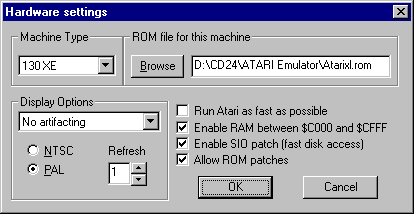
Opcja Machine type umożliwia wybór kilku wariantów. Jako, że sam miałem Atari 130 XE, używam tego ustawienia. Nie mam pojęcia, jak sprawa wygląda dla reszty (dostępne są również 800OS-A/OS-B, 800XL, 320XE (Copy/Rambo) i 5200).
Włączenie opcji Run Atari as fast as possible nie jest polecane, jeśli chcemy się delektować oryginalną prędkością działania oraz grania (prędkość emulacji jest wyświetlana w pasku stanu i w idealnym przypadku powinna ona wynosić 100%).
Ufff… Emulator jest gotowy do pracy!
Instrukcja obsługi emulatora Atari
Jak pamiętamy “Atarynka” miała 5 klawiszy funkcyjnych: Help, Option, Select, Start oraz Reset.
W emulatorze odpowiednim klawiszom “atarowym” odpowiadają “komputerowe”, i tak:
- Help – klawisz F1
- Option – klawisz F2
- Select – klawisz F3
- Start – klawisz F4
- Reset – klawisz F5
Oznacza to, że np. po załadowaniu gry należy nacisnąć klawisz F4 aby ją uruchomić lub klawisz F5 aby zresetować komputer, itd.
Sterowanie w grach
Jak się poruszać? Przecież nie mam joysticka!
Jedynym poważnym minusem (do którego można się i tak z czasem przyzwyczaić) jest kontrola podczas gry. Nie mamy pod ręką (a właściwie w ręce) starego, poczciwego joystick-a, więc pozostaje nam klawiatura. I to w dodatku klawiatura numeryczna.
Używaj strzałek na klawiaturze numerycznej, aby poruszać się w kierunkach wskazywanych przez klawisze:
- klawisz numeryczny 8 – w górę
- klawisz numeryczny 4 – w lewo
- klawisz numeryczny 6 – w prawo
- klawisz numeryczny 2 – w dół
W niektórych grach działają również klawisze numeryczne 1, 3, 7, 9, jako położenia “po skosie”.
Aby nacisnąć FIRE, wciśnij klawisz numeryczny 0 (zero). Niestety, nie odnalazłem tak znamiennej dla większości gier funkcji AUTOFIRE. 🙁
Wczytywanie gier
Jak załadować grę?
Atarowcu! Przed Tobą najważniejsze zadanie: wczytanie gry. Pamiętasz magnetofon z licznikiem obrotów? Ehhh… gdzie te czasy? Tak, jak emulator idealnie przekazuje nam “nastrojowość” “Atarynki” jeśli chodzi o realizm obsługi, tak w przypadku wczytywania gier jego autorzy poszli – na szczęście! – do przodu i wczytanie gry to maksymalnie kilkanaście sekund.
Gry na emulator to zwykle pliki o rozszerzeniach *.exe (lub rzadziej *.com) oraz *.atr. W zależności od ich typu, wczytujemy je w różny sposób.
Gry w plikach *.exe oraz *.com
Aby wczytać grę z pliku o rozszerzeniu *.exe lub *.com, z menu Atari wybieramy polecenie Load EXE/COM, po czym wskazujemy wybraną gierkę i… gotowe!
Gry w plikach *.atr
Jeśli chodzi o pliki z grami o rozszerzeniach *.atr, to należy je wczytać poprzez wybranie z menu Atari polecenia Disk drives. Następnie należy nacisnąć przycisk D1 i wskazać plik gry o rozszerzeniu *.atr. Następnie Potem trzeba zresetować komputerek (wybierając z menu Atari polecenie Reboot). Najczęściej w tym formacie znajdują się gry wielodyskowe, np. Sexmisja. 🙂
Nagrywanie savegame-ów
Podczas grania w różniste gierki na pewno każdy z Was widział (i wykorzystał) opcję nagrywania poszczególnych etapów gry (tzw. savegame-y). Otóż wyobraźcie sobie, iż opisywany przeze mnie emulator posiada możliwość zapisywania stanu dowolnej gry w dowolnym momencie!
Wspominana dowolność dotyczy absolutnie wszystkiego, czyli np. gdy zatrzymamy gierkę lewym klawiszem Alt w chwili, gdy nasz bohater-ludzik będzie w połowie skoku i nagramy to do pliku, to po późniejszym wczytaniu pliku z savegame-m bohater-ludzik… zakończy swój skok! Nawet melodyjka w tle będzie kontynuowana. Emulator po prostu zapisuje savegame jako moment gry tak samo, jak byśmy nacisnęli przysłowiowy klawisz “Pause”. 🙂
Aby nagrać savegame, należy:
- w dowolnym momencie nacisnąć lewy klawisz Alt,
- z menu File wybrać polecenie Save, a następnie wybrać polecenie Normal,
- w oknie Select Atari saved-stare file wskazać folder, określić nazwę pliku i wybrać przycisk Zapisz.
Aby wczytać uprzednio nagrany savegame, należy:
- z menu File wybrać polecenie Load,
- w oknie Select Atari saved-state file wybrać plik z savegame-m.
Nagrywanie dźwięków
Możliwość nagrywania savegame-ów to nie wszystko – emulator pozwala również nagrać efekty dźwiękowe emitowane przez emulator. Rejestrowanie dźwięku odbywa się wprost do pliku o rozszerzeniu *.wav. To uniwersalny format dźwiękowy, przodek plików *.mp3.
Aby nagrać dźwięk, należy:
- w dowolnym momencie z menu Options wybrać polecenie Sound to file...
- w oknie Warning wybrać przycisk OK,
- w oknie Name of WAV file to save wskazać folder, określić nazwę pliku i wybrać przycisk Zapisz.
Aby zakończyć nagrywanie dźwięku, należy:
- z menu Options wybrać polecenie Sound to file…
Miłej zabawy!
A teraz pozostaje mi życzyć Tobie miłej zabawy!